
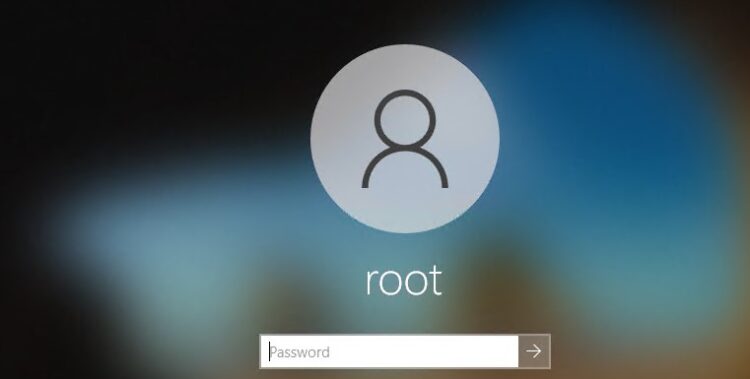
Как разблокировать ноутбук Windows 10: советы и рекомендации
Разблокировка ноутбука Windows 10 — это не просто процедура входа в систему, но и первый рубеж защиты вашей личной информации. Понимание важности безопасности и способов управления доступом поможет не только обеспечить защиту данных, но и повысить удобство использования вашего устройства. В этой статье мы рассмотрим все аспекты разблокировки ноутбука Windows 10, чтобы вы могли выбрать наиболее подходящий метод, учитывая свои потребности и предпочтения.
Использование пароля
Пароль — это один из самых распространенных и традиционных методов защиты вашего ноутбука Windows 10. Этот метод широко используется благодаря своей простоте и доступности. Однако, как и любой другой метод аутентификации, он имеет свои преимущества и недостатки.
| Преимущества | Недостатки |
| Высокая безопасность | Легко забыть пароль |
| Простота настройки | Возможно взломать |
| Универсальность | Требуется ввод при каждом входе |
| Не требует дополнительного оборудования | Может быть украден или подсмотрен |
Использование биометрии (сканер отпечатков пальцев, распознавание лица)
Биометрическая аутентификация, такая как сканер отпечатков пальцев и распознавание лица, предлагает высокоуровневую защиту и удобство при разблокировке ноутбука Windows 10. Этот метод основывается на уникальных биометрических данных пользователя, что делает его надежным и практически невозможным для подделки.
| Преимущества | Недостатки |
| Очень высокая безопасность | Возможны ошибки распознавания |
| Быстрая и удобная разблокировка | Требует наличия специального оборудования |
| Уникальность биометрических данных | Возможно снижение точности со временем (износ сенсоров) |
| Нет необходимости запоминать пароли или PIN-коды | Может не сработать в условиях плохого освещения (для распознавания лица) |
| Защита от несанкционированного доступа | Риск нарушения конфиденциальности биометрических данных |
Использование сетевого доступа
Сетевой доступ позволяет разблокировать ноутбук Windows 10 с помощью удаленного управления или сетевых учетных данных. Этот метод может быть полезен в ситуациях, когда доступ к устройству нужен издалека или в корпоративной среде.
| Преимущества | Недостатки |
| Удобство удаленного доступа | Требуется постоянное подключение к сети |
| Возможность управления устройством на расстоянии | Риск несанкционированного доступа |
| Интеграция с корпоративными сетями | Зависимость от стабильности интернет-соединения |
| Легкость управления несколькими устройствами | Потенциальная уязвимость к атакам через сеть |
| Быстрый доступ к данным и настройкам | Требуется дополнительная настройка и поддержка |
Восстановление доступа в случае забывшегося пароля
Использование функции сброса пароля через Microsoft Account
Функция сброса пароля через учетную запись Microsoft позволяет восстановить доступ к вашему ноутбуку Windows 10 в случае, если вы забыли пароль. Этот метод является удобным и безопасным способом вернуть контроль над устройством без необходимости обращения в службу поддержки.
Пошаговая инструкция
- Перейдите на страницу сброса пароля Microsoft.
- Выберите вариант восстановления учетной записи, например, по адресу электронной почты, номеру телефона или ответу на контрольный вопрос.
- Введите адрес электронной почты, привязанный к вашей учетной записи Microsoft, и следуйте инструкциям на экране.
- Получите код подтверждения на указанный вами способ связи (электронная почта или телефон) и введите его на странице сброса пароля.
- Создайте новый пароль и подтвердите его, после чего можно будет использовать этот пароль для входа в систему.
- Перезагрузите ноутбук и войдите в систему с новым паролем.
Использование средства восстановления системы
Средство восстановления системы позволяет вернуть доступ к вашему ноутбуку Windows 10 в случае, если вы забыли пароль или возникли другие проблемы с входом в систему. Этот метод использует встроенные возможности Windows для восстановления работоспособности устройства без потери данных.
Пошаговая инструкция
- Перезагрузите ноутбук и во время загрузки нажмите клавишу F8 (или другую, указанную производителем вашего устройства) для входа в меню дополнительных параметров загрузки.
- В меню выберите опцию «Безопасный режим с командной строкой» и нажмите Enter.
- Когда система загрузится в безопасном режиме, введите «rstrui.exe» в командной строке и нажмите Enter, чтобы запустить средство восстановления системы.
- В открывшемся окне восстановления системы нажмите «Далее» и выберите точку восстановления, созданную до возникновения проблемы с паролем.
- Следуйте инструкциям на экране, чтобы завершить процесс восстановления. Система вернется в состояние, в котором она находилась на момент создания выбранной точки восстановления.
- После завершения восстановления перезагрузите ноутбук и попробуйте войти в систему с прежним паролем.
Заключение
Вопросы безопасности и управления доступом к ноутбуку Windows 10 требуют тщательного подхода и внимания. Независимо от того, какой метод разблокировки вы выберете — пароль, PIN-код, биометрия или сетевой доступ, важно следовать основным правилам безопасности, чтобы защитить ваши данные.
Регулярно обновляйте пароли и PIN-коды, используя сложные комбинации символов, чтобы снизить риск взлома. Активируйте двухфакторную аутентификацию, чтобы добавить дополнительный уровень защиты, требующий подтверждения через телефон или электронную почту. Используйте биометрическую аутентификацию, если ваше устройство поддерживает эту функцию, поскольку сканер отпечатков пальцев или распознавание лица значительно повышают безопасность.
Создавайте резервные копии данных, чтобы в случае потери доступа к системе, резервные копии помогли сохранить важную информацию. Регулярно обновляйте операционную систему и программы безопасности, так как обновления часто включают исправления уязвимостей, которые могут быть использованы злоумышленниками. Будьте осторожны с подключением к общедоступным сетям и используйте VPN для безопасного подключения к интернету, особенно в общественных местах.
Используйте средства восстановления системы и сброса пароля через учетную запись Microsoft, чтобы быстро восстановить доступ к устройству без потери данных. Следование этим рекомендациям поможет обеспечить высокую степень безопасности вашего ноутбука Windows 10, защищая ваши личные данные и конфиденциальную информацию от несанкционированного доступа.