
Разгон процессора без доступа к BIOS: полное руководство
Разгон процессора, или оверклокинг, является популярным способом повышения производительности компьютера без необходимости замены его компонентов. Обычно для разгона требуется доступ к BIOS, где можно изменять ключевые параметры, такие как частота и напряжение. Однако, что делать, если доступ к BIOS ограничен или вы не хотите в него вмешиваться? В этой статье мы рассмотрим способы без использования BIOS, используя специальные программы и утилиты. Вы узнаете о преимуществах и рисках такого подхода, а также получите пошаговые инструкции для безопасного и эффективного разгона.
Использование программ для разгона
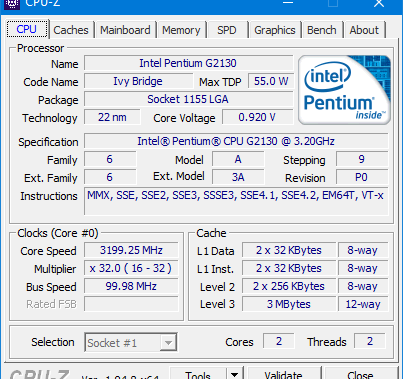
CPU-Z
CPU-Z – это бесплатная утилита, предназначенная для мониторинга и анализа характеристик CPU, памяти и других системных компонентов. Программа предоставляет детальную информацию о текущих параметрах системы, включая частоту, напряжение, температуру и использование ресурсов. CPU-Z является простым в использовании и не требует сложной настройки, что делает его идеальным выбором для начинающих пользователей.
Intel Extreme Tuning Utility (XTU)
Intel Extreme Tuning Utility (XTU) – мощная утилита от Intel для разгона процессоров Intel. Она позволяет тонко настраивать частоту, напряжение, скорость работы вентилятора и другие параметры. Программа оснащена инструментами для мониторинга и тестирования стабильности системы, имеет интуитивно понятный интерфейс, подходящий как для начинающих, так и для опытных пользователей. XTU поддерживает только процессоры Intel, что ограничивает её использование на системах с AMD.
AMD Ryzen Master
AMD Ryzen Master – официальная утилита от AMD для разгона линейки Ryzen. Программа позволяет изменять частоту, напряжение и управлять температурой, а также включает функции мониторинга производительности и стабильности в реальном времени. Простой и удобный интерфейс делает её доступной для пользователей любого уровня опыта. Программа предназначена исключительно для AMD Ryzen, что делает её незаменимым инструментом для владельцев этой платформы.
Таблица сравнения программ
| Программа | Поддерживаемые процессоры | Особенности | Уровень сложности |
| CPU-Z | Все | Мониторинг, отчетность | Легкий |
| XTU | Intel | Широкий функционал, настройки | Средний |
| Ryzen Master | AMD Ryzen | Интуитивный интерфейс, гибкость | Средний |
Установка и настройка программ
Для скачивания программы посетите официальный сайт разработчика и выберите соответствующую версию утилиты. После загрузки установочного файла откройте его и следуйте указаниям установщика для установки программы на компьютер.
Выбор начальных параметров включает установку базовых значений частоты и напряжения процессора. Начинайте с небольшого увеличения этих параметров, чтобы минимизировать риски перегрева и нестабильности системы. Постепенно повышайте значения, проверяя реакцию системы.
Мониторинг температуры и стабильности является ключевым этапом разгона. Используйте программы для отслеживания температуры процессора и других компонентов. Проводите стресс-тесты, чтобы убедиться в стабильности системы при новых параметрах. При перегреве или нестабильности снизьте параметры разгона до безопасного уровня.
Практические советы и рекомендации
Настройки для Intel
Для Intel оптимальные настройки зависят от конкретной модели, но в целом, они поддерживают разгон через изменение множителя и напряжения.
- Частота процессора: Начните с увеличения множителя на один шаг и проведите тест стабильности. Если система стабильна, продолжайте увеличивать множитель постепенно.
- Напряжение: Увеличивайте напряжение CPU (Vcore) по 0.01 В за раз. Следите за температурой процессора, чтобы не превышать безопасные пределы (обычно до 85-90°C).
- Охлаждение: Используйте эффективное воздушное или жидкостное охлаждение для поддержания температуры в безопасных пределах.
Пример для Intel i5 9600K:
- Частота: 4.8 ГГц
- Напряжение: 1.35 В
- Охлаждение: Воздушное или жидкостное
Настройки для AMD
AMD, особенно линейка Ryzen, поддерживают разгон через изменение множителя и напряжения, а также использование профилей в AMD Ryzen Master.
- Частота процессора: Увеличивайте множитель на один шаг и проводите тест стабильности. Постепенно увеличивайте множитель до достижения стабильного результата.
- Напряжение: Увеличивайте напряжение процессора по 0.01 В за раз. Следите за температурой CPU, чтобы она не превышала безопасные пределы (обычно до 85-90°C).
- Охлаждение: Обеспечьте хорошее воздушное или жидкостное охлаждение для поддержания температуры в пределах нормы.
Пример для AMD Ryzen 5 3600:
- Частота: 4.2 ГГц
- Напряжение: 1.30 В
- Охлаждение: Воздушное или жидкостное
Таблица рекомендуемых настроек
| Процессор | Частота (MHz) | Напряжение (V) | Охлаждение |
| Intel i5 9600K | 4800 | Січ.35 | Воздушное/водяное |
| AMD Ryzen 5 3600 | 4200 | Січ.30 | Воздушное/водяное |
Тестирование и проверка стабильности
Программы для тестирования стабильности
Prime95 – популярная программа для стресс-тестирования CPU, использующая алгоритм поиска простых чисел для максимальной нагрузки. Она выявляет нестабильности и ошибки при высоких нагрузках, обеспечивая длительное тестирование стабильности разогнанного процессора.
AIDA64 – комплексное ПО для мониторинга, тестирования и диагностики системы. Стресс-тестирование позволяет проверять стабильность процессора, памяти и других компонентов, предоставляя подробные отчеты о температуре, напряжении и других параметрах в реальном времени.
Cinebench – программа для тестирования производительности и стабильности с использованием рендеринга сложных 3D-сцен. Она оценивает производительность в однопоточных и многопоточных тестах и позволяет сравнивать результаты с другими системами.
Время тестирования
Для проведения тестов стабильности процессора важно выбрать оптимальное время тестирования. Рекомендуется начинать с коротких тестов продолжительностью 15-30 минут для начальной проверки стабильности системы. Если система проходит эти тесты без ошибок, переходите к более продолжительным тестам, которые могут длиться от 2 до 24 часов. Длительное тестирование помогает выявить возможные проблемы, которые могут возникнуть при продолжительной нагрузке на CPU.
Интерпретация результатов
После завершения тестирования проанализируйте результаты, чтобы оценить стабильность и производительность разогнанного процессора.
Температура процессора: Убедитесь, что температура не превышает 85-90°C. Высокая температура может вызвать нестабильность и сократить срок службы CPU.
Ошибки и сбои: Если тестирование выявило ошибки, снизьте параметры разгона (частоту или напряжение) и повторите тесты.
Производительность: Сравните результаты тестов с базовыми показателями, чтобы убедиться, что разгон улучшил производительность без ущерба для стабильности.
Интерпретируя результаты, определите, насколько успешно прошел разгон и какие настройки нужно скорректировать для достижения оптимального баланса между производительностью и стабильностью.
Заключение
Разгон может значительно повысить производительность вашего компьютера, позволяя быстрее справляться с требовательными задачами и улучшать общую эффективность системы. Однако важно помнить, что разгон требует осторожности и постоянного мониторинга. Неправильные настройки или недостаточный контроль за температурой и стабильностью могут привести к перегреву, повреждению компонентов и снижению срока службы процессора. Поэтому, при разгонке, необходимо тщательно следить за температурными показателями, проводить регулярные стресс-тесты и вносить корректировки в настройки разгона, чтобы обеспечить надежную и стабильную работу системы. Внимательное и осмотрительное отношение к процессу разгона поможет вам достичь желаемых результатов без риска для оборудования.