
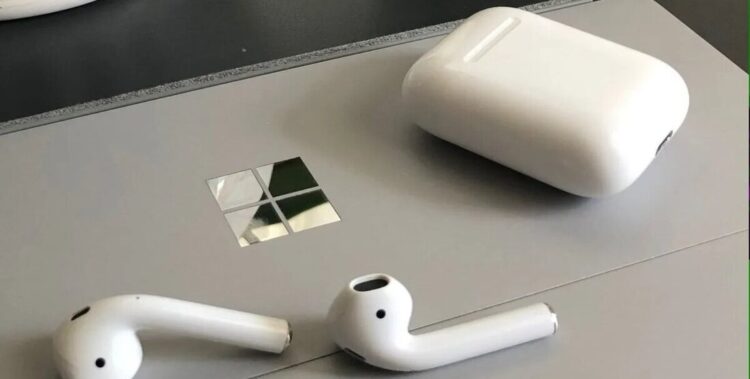
Как подключить AirPods к ноутбуку: полное руководство
Подключение AirPods к ноутбуку — это простой процесс, который позволяет вам наслаждаться беспроводным звуком и удобством использования. В этом руководстве мы детально рассмотрим все шаги, чтобы вы могли быстро и без проблем подключить ваши наушники. Кроме того, мы рассмотрим возможные проблемы и их решения.
Шаг 1: подготовка AirPods
Перед началом убедитесь, что ваши AirPods полностью заряжены. Для этого поместите их в зарядный кейс и закройте крышку. Дождитесь, пока индикатор на кейсе загорится зеленым цветом, что означает, что наушники заряжены. Если индикатор горит оранжевым, это значит, что наушники требуют подзарядки.
Шаг 2: включение Bluetooth на ноутбуке
Перед подключением AirPods необходимо включить Bluetooth на ноутбуке. Вот как это сделать для разных операционных систем:
- Windows:
- Нажмите комбинацию клавиш Win + I для открытия «Настройки».
- Перейдите в раздел «Устройства».
- Выберите «Bluetooth и другие устройства».
- Проверьте, включен ли Bluetooth. Если нет, переключите его в положение «Включено».
- macOS:
- Откройте «Системные настройки» через меню Apple или на панели задач.
- Нажмите на «Bluetooth».
- Убедитесь, что Bluetooth включен. Если выключен, нажмите «Включить Bluetooth».
Шаг 3: перевод AirPods в режим сопряжения
Чтобы AirPods могли соединиться с ноутбуком, их нужно перевести в режим сопряжения. Для этого:
- Достаньте AirPods из зарядного кейса.
- Нажмите и удерживайте кнопку на задней стороне зарядного кейса, пока индикатор не начнет мигать белым цветом. Это означает, что ваши AirPods готовы к подключению.
Шаг 4: подключение AirPods к ноутбуку
Теперь, когда AirPods находятся в режиме сопряжения, вы можете их подключить:
- Windows:
- Вернитесь в меню «Bluetooth и другие устройства».
- Нажмите «Добавить Bluetooth или другое устройство».
- Выберите «Bluetooth».
- Найдите свои AirPods в списке доступных устройств и выберите их.
- Дождитесь завершения подключения. Уведомление о подключении должно появиться на экране.
- macOS:
- На экране Bluetooth вы должны увидеть ваши AirPods. Нажмите «Подключить» рядом с их названием.
- Дождитесь завершения подключения. Вы получите уведомление о том, что наушники успешно подключены.
Шаг 5: проверка звука
После подключения AirPods к ноутбуку вам нужно убедиться, что звук идет именно через них:
- Windows:
- Щелкните правой кнопкой мыши на значок динамика в трее.
- Выберите «Открыть настройки звука».
- В разделе «Вывод» выберите AirPods как устройство вывода звука.
- macOS:
- Щелкните на значок звука в строке меню.
- Выберите AirPods в списке устройств вывода.
Шаг 6: использование AirPods
Теперь, когда ваши AirPods подключены, вы можете использовать их для прослушивания музыки, просмотра фильмов или участия в видеозвонках. Убедитесь, что вы знаете, как управлять функциями наушников:
- Воспроизведение/Пауза: дважды щелкните наушник.
- Ответ на звонок: дважды щелкните на наушник.
- Сквозная пропуска: дважды щелкните, чтобы пропустить трек.
Эти функции делают использование AirPods максимально удобным.
Возможные проблемы и их решения
Если у вас возникли проблемы при подключении, вот несколько советов, которые могут помочь:
- Не удается найти AirPods в списке устройств: убедитесь, что AirPods находятся в режиме сопряжения (индикатор мигает белым).
- Bluetooth не включен: проверьте, включен ли Bluetooth на ноутбуке.
- Звук не идет через AirPods: убедитесь, что вы выбрали AirPods как устройство вывода в настройках звука.
- Проблемы с соединением: попробуйте отключить AirPods и снова включить их, а затем повторите процесс подключения.
Заключение
Подключение AirPods к ноутбуку — это простой и быстрый процесс, который позволяет вам наслаждаться беспроводным звуком. Следуя представленным шагам, вы сможете легко подключить свои наушники к любому ноутбуку с поддержкой Bluetooth. Если возникнут проблемы, не стесняйтесь использовать советы по устранению неполадок. Теперь вы готовы использовать AirPods для прослушивания музыки, просмотра фильмов и многого другого. Наслаждайтесь качественным звуком и свободой движений, которые предлагают ваши новые наушники!
Добавить комментарий