
Где находится процессор в ноутбуке: полное руководство
Процессор (ЦП) — это ключевой элемент любого ноутбука, отвечающий за выполнение вычислений и обработку данных. Знание его расположения и функциональности важно для понимания работы устройства, а также для диагностики и обслуживания. В этой статье мы подробно разберем, где находится процессор в ноутбуке, его функции, процесс замены и ухода за ним, а также общие проблемы, связанные с ЦП.
1. Что такое процессор?
Процессор, или центральный процессор, является «мозгом» ноутбука. Он выполняет все вычисления и операции, необходимые для запуска программ, обработки данных и взаимодействия с другими компонентами системы. Современные процессоры состоят из миллионов транзисторов и могут выполнять миллиарды операций в секунду. Они работают в тесном сотрудничестве с оперативной памятью (RAM) и другими компонентами, чтобы обеспечить быструю и эффективную работу устройства.
2. Где находится процессор в ноутбуке
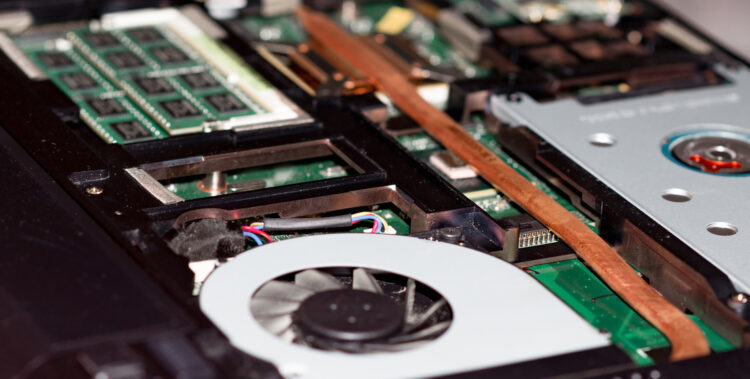
В большинстве ноутбуков процессор располагается на материнской плате. Его расположение может варьироваться в зависимости от конструкции устройства, но вот несколько шагов, чтобы найти процессор:
- Снимите заднюю панель: для доступа к процессору вам необходимо открутить заднюю панель ноутбука. Используйте подходящие отвертки (обычно это крестовые или плоские).
- Найдите материнскую плату: после снятия панели вы увидите внутренние компоненты ноутбука. Процессор будет прикреплен к материнской плате, обычно в центре.
- Радиатор и вентилятор: процессор часто защищен радиатором, который отводит тепло. Он может быть прикреплен к процессору с помощью винтов или защелок. Также рядом находится вентилятор, который помогает охлаждать процессор.
3. Процесс замены процессора
Если вам нужно заменить процессор, следуйте следующим шагам. Имейте в виду, что это может потребовать некоторых навыков и терпения:
- Подготовка: выключите ноутбук и отключите его от сети. Рекомендуется также снять аккумулятор, если это возможно.
- Снимите заднюю панель: используйте отвертку для откручивания всех винтов и аккуратно снимите заднюю панель.
- Отсоедините радиатор: найдите радиатор, который защищает процессор, и открутите его. Будьте осторожны, чтобы не повредить детали.
- Извлечение процессора: аккуратно освободите процессор от защелки и поднимите его. При этом следите за тем, чтобы не повредить контакты.
- Установка нового процессора: убедитесь, что новый процессор совместим с вашей материнской платой. Вставьте его в сокет, следя за правильной ориентацией.
- Повторная сборка: установите радиатор обратно, прикрепив его на место. Затем установите заднюю панель и включите ноутбук.
4. Устранение проблем с процессором
Если ваш ноутбук работает медленно или сталкивается с другими проблемами, причиной может быть процессор. Вот несколько распространенных симптомов и возможные решения:
- Перегрев: если устройство часто выключается или перезагружается, это может быть признаком перегрева процессора. Проверьте, не забиты ли вентиляционные отверстия пылью, и убедитесь, что термопаста на процессоре в хорошем состоянии.
- Проблемы с производительностью: если приложения работают медленно или зависают, возможно, процессору не хватает ресурсов. Убедитесь, что вы не запустили слишком много приложений одновременно, и проверьте использование оперативной памяти.
- Шумные вентиляторы: если вентиляторы работают на полную мощность, это может указывать на перегрев. Проверьте, достаточно ли эффективна система охлаждения, и при необходимости очистите вентиляторы от пыли.
5. Заключение
Процессор — это сердце вашего ноутбука, и его расположение на материнской плате критически важно для функционирования устройства. Понимание того, где находится процессор и как его обслуживать, поможет вам поддерживать ноутбук в хорошем состоянии и своевременно выявлять проблемы. Если вы не уверены в своих силах или столкнулись с серьезными проблемами, всегда лучше обратиться к специалисту или в сервисный центр для профессиональной помощи.
Добавить комментарий