
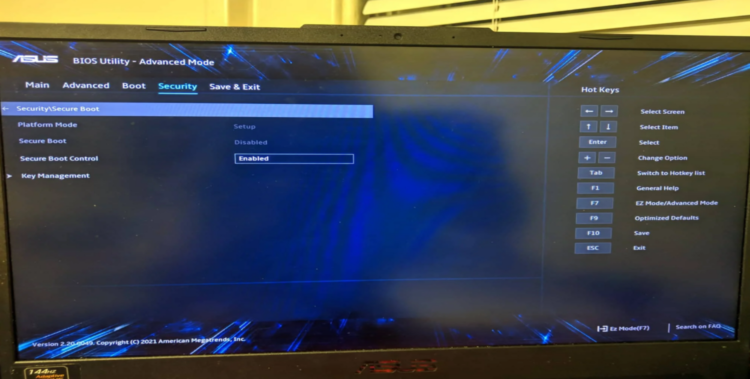
Подробно о том, как включить Secure Boot ASUS TUF Gaming
Secure Boot — это функция безопасности, встроенная в UEFI, которая проверяет цифровую подпись загрузочных файлов и драйверов перед запуском операционной системы. Она предотвращает запуск вредоносного ПО на этапе загрузки, защищая систему от rootkit-атак и других угроз. Secure Boot поддерживается на Windows 10 и 11, а также на некоторых версиях Linux, при условии использования UEFI вместо Legacy режима. Включение Secure Boot повышает защиту компьютера, обеспечивает совместимость с современными ОС и драйверами, а для геймеров это дополнительный барьер против скрытых угроз, которые могут замедлить или нарушить работу игр.
Подготовка к включению Secure Boot
Перед включением Secure Boot важно узнать, активна ли эта функция на вашем ASUS TUF Gaming. В Windows это можно сделать через команду msinfo32 — в разделе «Состояние Secure Boot» будет указано «Включено» или «Отключено». Также статус можно проверить напрямую в BIOS, перейдя в раздел Boot → Secure Boot.
Важные условия перед включением
Secure Boot работает только в режиме UEFI, Legacy режим не поддерживается. Перед включением рекомендуется отключить устаревшие драйверы и опции совместимости, а также создать резервную копию важных данных, чтобы избежать потери информации в случае ошибок при загрузке.
Вход в BIOS ASUS TUF Gaming
Для доступа к BIOS на ASUS TUF Gaming перезагрузите компьютер и нажмите клавишу Del или F2 сразу после включения. В BIOS вы увидите несколько разделов: Main — основная информация о системе, Advanced — расширенные настройки, Boot — параметры загрузки, Security — безопасность.
Для перемещения используйте стрелки клавиатуры, Enter для выбора пункта и Esc для возврата. Все изменения нужно сохранять перед выходом (F10 → Yes), иначе новые настройки, включая Secure Boot, не вступят в силу.
Включение Secure Boot
Чтобы включить Secure Boot на ASUS TUF Gaming, зайдите в раздел Boot → Secure Boot в BIOS. Установите параметр OS Type в Windows UEFI mode, затем включите Secure Boot Control → Enabled. После этого сохраните настройки и выйдите из BIOS, нажав F10 и подтвердив изменения.
Если появляется ошибка «Secure Boot not supported», убедитесь, что система работает в режиме UEFI. При необходимости сбросьте пароль BIOS или настройки TPM, чтобы Secure Boot корректно активировался. Эти действия помогут избежать проблем с загрузкой ОС.
Проверка включения Secure Boot
В Windows
После включения Secure Boot рекомендуется убедиться, что функция активна. В Windows это можно сделать с помощью команды msinfo32 — в разделе «Состояние Secure Boot» будет указано «Включено». Также можно использовать команду bcdedit в командной строке для проверки параметров загрузки и подтверждения работы Secure Boot.
Через BIOS
Проверку можно выполнить напрямую в BIOS. Перезагрузите компьютер и войдите в BIOS, затем перейдите в раздел Boot → Secure Boot. Статус должен отображаться как Enabled, что подтверждает успешное включение функции и готовность системы к безопасной загрузке.
Рекомендации и советы
Если при включении Secure Boot возникают проблемы с установленной ОС, можно временно вернуть Legacy режим без потери данных. Для этого:
- Перейдите в BIOS → Boot → Legacy Support, включите Legacy режим;
- Сохраните изменения (F10 → Yes);
- Перезагрузите систему и убедитесь, что ОС загружается корректно.
Поддержка ASUS TUF Gaming
Для корректной работы Secure Boot рекомендуется регулярно обновлять BIOS через официальный сайт ASUS. Также полезно использовать официальную документацию и инструкции по настройке UEFI и Secure Boot, чтобы избежать ошибок и несовместимости с драйверами.
Основные параметры Secure Boot на ASUS TUF Gaming
| Параметр | Возможное значение | Описание и советы |
| Secure Boot Control | Enabled / Disabled | Включает или отключает Secure Boot; для защиты системы ставьте Enabled |
| OS Type | Windows UEFI / Other | Выбор режима загрузки ОС; для Windows 10/11 обязательно UEFI |
| Platform Key (PK) | Installed / Not Installed | Цифровой ключ для проверки подписи загрузочных файлов |
| Legacy Support | Enabled / Disabled | Совместимость с устаревшими ОС; отключайте для Secure Boot |
| Fast Boot | Enabled / Disabled | Ускоряет загрузку системы, но требует корректной работы Secure Boot |
Включение Secure Boot на ASUS TUF Gaming повышает безопасность системы, защищая её от вредоносного ПО на этапе загрузки. Процесс требует проверки режима UEFI, подготовки системы и внимательного изменения настроек в BIOS. После включения важно убедиться в корректной работе через Windows или повторный вход в BIOS. При несовместимости с ОС можно временно использовать Legacy режим, а регулярное обновление BIOS обеспечивает стабильную работу Secure Boot. Следуя этим рекомендациям, пользователи получают защищённую и стабильную систему, готовую к установке современных игр и приложений без риска скрытых угроз.
Добавить комментарий