
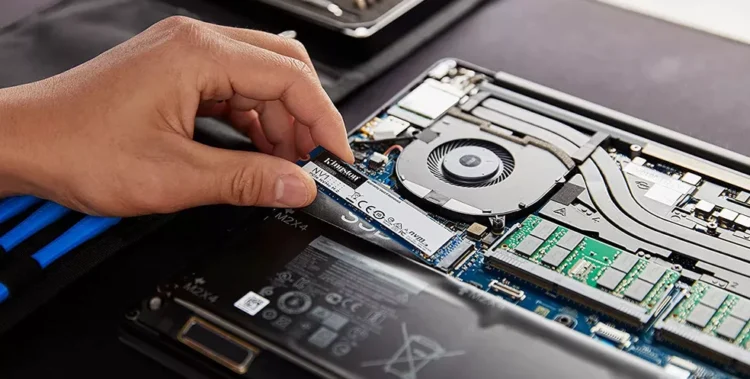
Можно ли установить SSD в ваш ноутбук: пошаговое руководство
Апгрейд ноутбука с установкой SSD может значительно повысить его производительность и скорость работы. SSD-диски предлагают быстрый доступ к данным, более высокую надежность и энергоэффективность по сравнению с традиционными жесткими дисками (HDD). Однако прежде чем приступить к замене, важно убедиться, что ваш ноутбук совместим с SSD. В этой статье мы рассмотрим ключевые шаги для проверки возможности установки накопителя в ваш ноутбук, а также дадим полезные советы по выбору и установке подходящего накопителя.
Проверка совместимости ноутбука с SSD
Поиск информации на сайте производителя
Первый шаг в проверке совместимости ноутбука с SSD – это изучение его технических характеристик на официальном сайте производителя. На сайте можно найти подробную информацию о модели вашего ноутбука, включая поддерживаемые типы накопителей. В разделе технических характеристик или поддерживаемой документации обычно указываются поддерживаемые интерфейсы (SATA, M.2, NVMe), максимальный объем SSD, который можно установить, а также дополнительные требования и рекомендации для установки SSD. Процесс поиска информации на сайте производителя включает переход на официальный сайт, ввод модели ноутбука в строку поиска и изучение раздела с техническими характеристиками или документацией.
Анализ руководства пользователя
Руководство пользователя – это еще один важный источник информации о возможностях апгрейда вашего ноутбука. Оно обычно поставляется вместе с устройством в печатном или электронном виде и содержит подробные инструкции по эксплуатации и обслуживанию. В руководстве пользователя можно найти инструкции по замене жесткого диска на SSD, рекомендации по выбору подходящего типа SSD и подробности о внутренних слотах и их расположении. Чтобы анализировать руководство пользователя, нужно найти его для вашего ноутбука (на сайте производителя или в комплекте с ноутбуком) и внимательно изучить раздел, посвященный апгрейду или замене жесткого диска, особенно в части, касающейся совместимости и установки SSD.
Визуальная проверка
Визуальная проверка ноутбука – это важный этап в определении возможности установки SSD. Для этого нужно открыть заднюю крышку ноутбука и осмотреть его внутренние компоненты. Начните с выключения ноутбука и отсоединения его от электросети. Затем снимите батарею, если это возможно. Следующим шагом будет аккуратное откручивание винтов, которые крепят заднюю крышку, и осторожное ее снятие.
Когда задняя крышка снята, вы получите доступ к внутренностям ноутбука. Найдите отсек для жесткого диска или дополнительные слоты для накопителей. Современные ноутбуки могут иметь один или несколько таких слотов, поддерживающих различные типы интерфейсов, таких как SATA или M.2. Важно обратить внимание на наличие свободных слотов и их тип, чтобы понять, какой SSD можно установить.
Проверьте также, есть ли крепежные элементы для установки нового SSD, а также соответствующие кабели и разъемы. Если ваш ноутбук поддерживает только один тип накопителя, убедитесь, что вы выбираете совместимый SSD. Визуальная проверка позволяет не только подтвердить возможность установки SSD, но и подготовить все необходимые инструменты и компоненты для успешного апгрейда.
Выбор подходящего SSD
Типы SSD (SATA, NVMe)
При выборе SSD для ноутбука важно понимать различия между основными типами накопителей: SATA и NVMe. Оба типа существенно превосходят по производительности традиционные жесткие диски, однако имеют свои особенности и различия.
SATA – это более доступный вариант, который использует интерфейс Serial ATA. Они обеспечивают хорошие показатели скорости чтения и записи данных, но имеют некоторые ограничения по сравнению с NVMe SSD. SATA идеально подходят для тех, кто хочет значительно улучшить производительность своего ноутбука, не выходя за рамки бюджета.
NVMe – это более современный тип накопителей, который использует интерфейс Non-Volatile Memory Express. NVMe значительно быстрее SATA благодаря использованию PCIe для передачи данных. Это обеспечивает низкую задержку и высокую пропускную способность. NVMe являются отличным выбором для пользователей, которым нужна максимальная производительность, например, для игр или работы с большими объемами данных.
Сравнение SATA и NVMe по скорости и цене
| Тип SSD | Скорость чтения (МБ/с) | Скорость записи (МБ/с) | Цена (за 1 ГБ) |
| SATA | 500 — 600 | 450 — 550 | Низкая |
| NVMe | 1500 — 3500 | 1000 — 3000 | Высокая |
Объем памяти и другие характеристики
При выборе SSD для ноутбука важными параметрами являются объем памяти и надежность накопителя. Объем памяти определяет, сколько данных вы сможете хранить на SSD, а надежность указывает на долговечность и стабильность работы накопителя. Современные модели доступны в различных объемах – от 256 ГБ до нескольких терабайт, что позволяет выбрать оптимальный вариант в зависимости от ваших потребностей.
Надежность SSD часто выражается в параметре TBW (Total Bytes Written) – количестве терабайт, которые можно записать на накопитель до начала ухудшения его характеристик. Чем выше TBW, тем дольше накопитель прослужит без снижения производительности. Также важным показателем надежности является гарантийный срок, предоставляемый производителем.
Сравнение моделей SSD по объему и надежности
| Модель SSD | Объем (ГБ) | TBW (Терабайт записей) | Гарантия (лет) |
| Model A | 256 | 150 | 3 |
| Model B | 512 | 300 | 5 |
Заключение
Апгрейд ноутбука с установкой может значительно повысить его производительность, обеспечивая более быструю загрузку системы, мгновенный доступ к файлам и повышенную энергоэффективность. Изучение технических характеристик и руководство пользователя помогают определить совместимость ноутбука с SSD. Визуальная проверка позволяет удостовериться в наличии необходимых слотов и разъемов для установки накопителя. Выбор между SATA и NVMe зависит от ваших потребностей в скорости и бюджете, а оценка объема памяти и надежности SSD поможет выбрать наиболее подходящую модель.
Однако важно не только правильно выбрать SSD, но и правильно его установить. Убедитесь, что вы следуете инструкциям по установке, чтобы избежать повреждения компонентов ноутбука. Качественная установка и корректная настройка операционной системы после апгрейда позволят в полной мере воспользоваться преимуществами SSD. Правильно установленный SSD обеспечит долгую и надежную работу вашего ноутбука, значительно улучшив его производительность.