
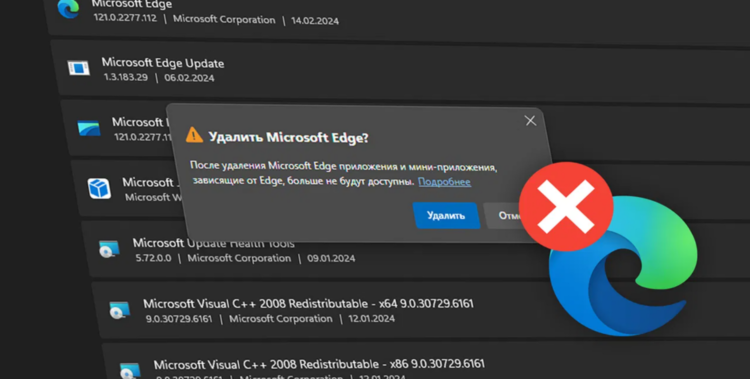
Безопасное удаление Microsoft Edge: что нужно знать
Microsoft Edge — это веб-браузер от Microsoft, установленный по умолчанию в Windows. Он заменил Internet Explorer и интегрирован с системой, обеспечивая быстрый доступ к веб-сайтам, облачным сервисам и функциям Windows. Многие пользователи предпочитают удалить Edge из-за личных предпочтений, необходимости использовать другой браузер или чтобы освободить место на диске. Важно помнить, что Edge тесно связан с операционной системой, и его полное удаление может повлиять на работу некоторых функций Windows, таких как открытие ссылок, системные приложения и обновления. Поэтому удаление требует осторожности.
Проверка версии Windows и Edge
Чтобы выбрать правильный способ удаления Microsoft Edge, сначала нужно узнать версию Windows. Для этого откройте «Параметры» → «Система» → «О программе». Здесь отображается версия и сборка вашей системы. Эта информация важна, так как методы удаления могут отличаться для разных версий Windows, особенно для последних обновлений, где Edge глубоко интегрирован в систему.
Узнать версию Edge можно через «Настройки» → «Справка и обратная связь» → «О Microsoft Edge». Старые версии удаляются проще стандартными способами, тогда как новые версии требуют специальных команд или утилит, так как встроены в Windows.
Способы удаления Microsoft Edge
Через «Программы и компоненты» (старые версии)
Для удаления старых версий Edge откройте «Панель управления» → «Программы» → «Программы и компоненты». Найдите Microsoft Edge в списке установленных программ и выберите «Удалить». Этот способ работает только для версий Edge до Chromium 2020. Новые версии браузера интегрированы в систему и не отображаются здесь, поэтому стандартное удаление через панель управления не сработает.
Через PowerShell (новые версии)
Для удаления новых версий Edge откройте PowerShell от имени администратора. Введите команду:
Get-AppxPackage *Microsoft.MicrosoftEdge* | Remove-AppxPackage
После выполнения команды перезагрузите компьютер. Этот способ позволяет удалить встроенный браузер, но работает не всегда. В некоторых случаях может потребоваться временное изменение политики системы, чтобы разрешить удаление предустановленных приложений. Рекомендуется создать точку восстановления Windows перед использованием PowerShell, чтобы в случае проблем можно было вернуть систему в исходное состояние.
Использование сторонних утилит
Существуют программы для удаления системных приложений, например CCleaner или O&O AppBuster. Они упрощают процесс удаления, автоматизируют поиск файлов Edge и позволяют очистить остатки браузера. Однако такие утилиты могут вызвать нестабильность системы и требуют скачивания из надежных источников. Важно использовать проверенные программы и создавать точку восстановления перед удалением.
Влияние удаления Edge на систему
Удаление Microsoft Edge может затронуть работу некоторых функций Windows, так как браузер интегрирован в систему. В частности, могут возникнуть проблемы с:
- открытием ссылок по умолчанию;
- работой встроенных приложений (например, Почта, Новости, Cortana);
- отображением элементов интерфейса Windows;
- обновлениями системы и безопасностью.
Полное удаление Edge может привести к ошибкам при обновлениях и нарушению работы встроенных функций. Поэтому, если нет критической необходимости, рекомендуется просто отключить Edge как браузер по умолчанию и использовать альтернативный браузер, оставив его установленным в системе.
Альтернативные решения
Отключение Edge без удаления
Вместо полного удаления можно просто отключить Edge и использовать другой браузер по умолчанию. Для этого:
- Установите альтернативный браузер (Chrome, Firefox, Opera).
- В «Параметры» → «Приложения» → «Приложения по умолчанию» установите новый браузер.
- При необходимости отключите автоматические обновления Edge через настройки или групповую политику.
Этот способ безопасен, сохраняет работу системы и позволяет не зависеть от Edge.
Переход на альтернативные приложения
Чтобы минимизировать использование Edge, можно полностью перейти на сторонние приложения для повседневных задач:
- Электронная почта: Gmail, Thunderbird;
- Чтение PDF: Adobe Acrobat, Foxit Reader;
- Другие функции: использование альтернативных браузеров и приложений для работы с документами и мультимедиа.
Сравнение методов удаления Microsoft Edge
| Метод удаления | Подходит для версий | Преимущества | Недостатки | Риск для системы |
| «Программы и компоненты» | Старые версии Edge | Простота, стандартный инструмент | Не работает на новых версиях | Низкий |
| PowerShell | Новые версии Edge | Полное удаление, встроенные средства | Требует навыков, возможны ошибки | Средний |
| Сторонние утилиты | Любые версии | Автоматизация процесса | Возможна нестабильность системы | Средний/Высокий |
| Отключение/смена браузера по умолчанию | Все версии | Безопасно, сохраняет работу системы | Edge остается установлен | Низкий |
Удаление Microsoft Edge возможно несколькими способами: через «Программы и компоненты», PowerShell или сторонние утилиты. Каждый метод имеет свои преимущества и риски — от простоты использования до возможной нестабильности системы. Полное удаление может повлиять на работу Windows, включая открытие ссылок, встроенные приложения и обновления. Поэтому, если нет критической необходимости, лучше просто отключить Edge или изменить браузер по умолчанию на Chrome, Firefox или Opera. Для безопасности рекомендуется перед любыми действиями создавать точку восстановления системы, чтобы можно было вернуть Windows к прежнему состоянию в случае проблем.
Добавить комментарий